01
按钮做了什么
原本要手动做的五步,执行时页面顶部会显示进度条。
打开图纸替你点“进入图纸”
稳住页面网站 1.9 秒后会自动跳回,重载一次就不跳了
等画布画完直到图纸渲染完成
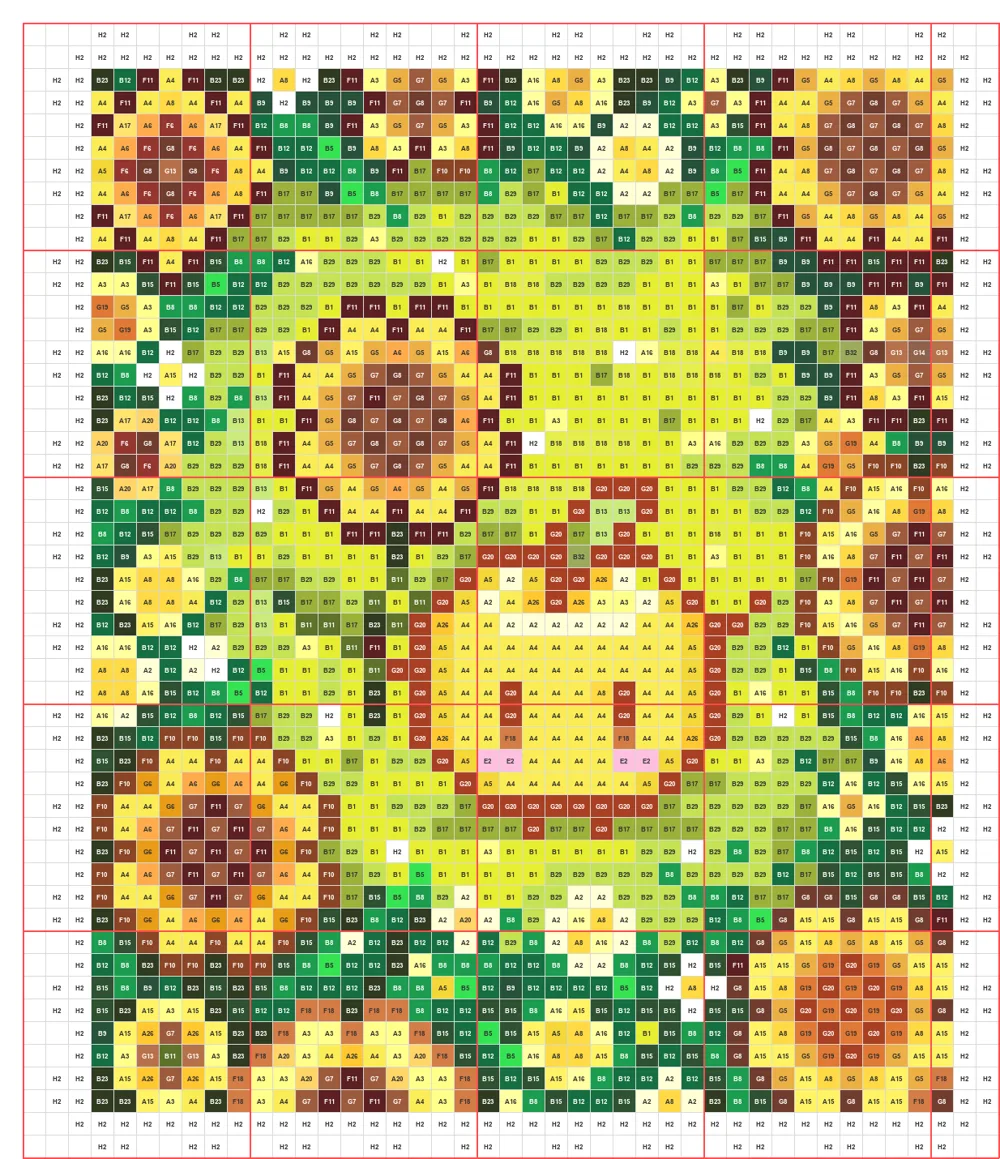
放大两倍884×791 → 1768×1582
下载 PNG直接从画布生成
扩展直接读取页面上的图纸画布,不依赖网站自带的导出功能。它会显示画布尺寸、输出尺寸、文件大小;如果失败,也会告诉你原因。
02
安装
版本 1.2.0。没有上架浏览器商店,所以要用开发者模式加载。
Chrome 或 Edge
- 下载下面的文件并解压。
- 打开
chrome://extensions(Edge 是edge://extensions),打开右上角的“开发者模式”。 - 点“加载已解压的扩展程序”,选择解压出来的文件夹。
Firefox
- 下载下面的文件。
- 打开
about:debugging#/runtime/this-firefox。 - 点“临时载入附加组件”,选择这个文件。Firefox 重启后会自动移除。
装好后登录 AI豆仓,打开“我的图纸”,点开任意一张图纸,按紫色的 一键下载图纸 按钮。点浏览器工具栏里的扩展图标也一样。
它只对你自己账号里能打开的图纸有效,也不会把任何东西发出去:没有服务器,没有追踪。